O que devo fazer se as notificações do Tapo/Kasa estiverem atrasadas ou não estiverem a funcionar?
 34145
34145Introdução
Este artigo de FAQ fornece instruções passo a passo para resolver problemas de notificações em câmaras e videoporteiros Tapo/Kasa, incluindo quando as notificações não são recebidas, estão atrasadas, instáveis ou quando faltam chamadas de toque do videoporteiro.
Resolução de Problemas
Cenário 1. Não é possível receber notificações Tapo/Kasa
Passo 1. Certifique-se de que as definições de notificações estão ativadas na app Tapo/Kasa.
Nota: Se não conseguir receber notificações num horário específico, recomendamos definir o Agendamento de Notificações como Always para teste.
Passo 2. Certifique-se de que a definição de Notificações no seu telefone está ativada.
- Para iOS: Abra Settings > Notifications, certifique-se de que Show Previews está definido como Always e que Allow Notifications para a app Tapo/Kasa está ativado.
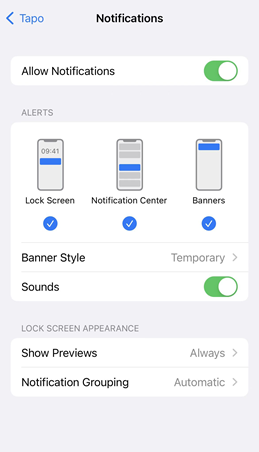
Nota: As imagens neste artigo mostram a Tapo como exemplo. As definições do sistema Kasa são as mesmas.
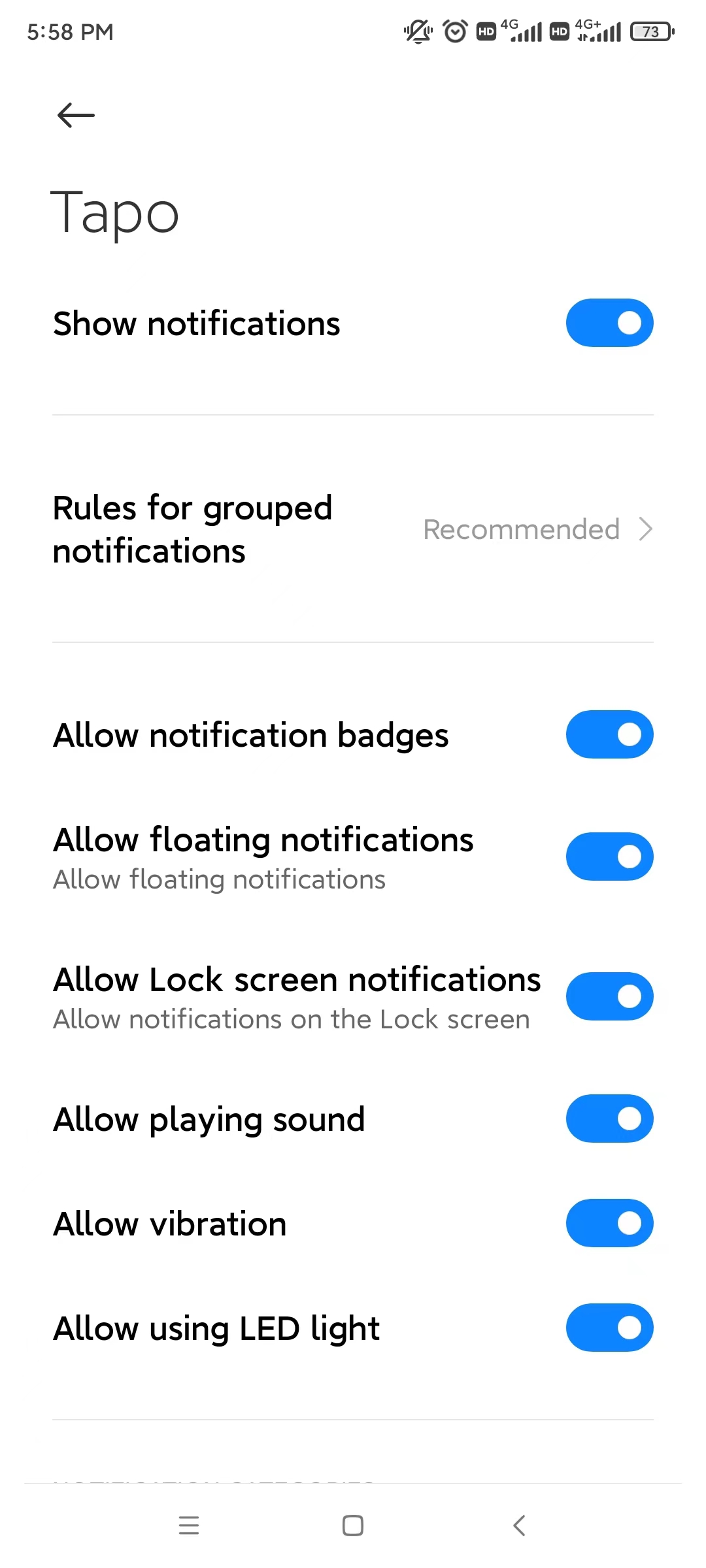
Para Android: Abra Settings > Notifications & status bar > App notifications, localize a app Tapo/Kasa e certifique-se de que a opção Show notifications está ativada.
Passo 3. Desative Do Not Disturb.
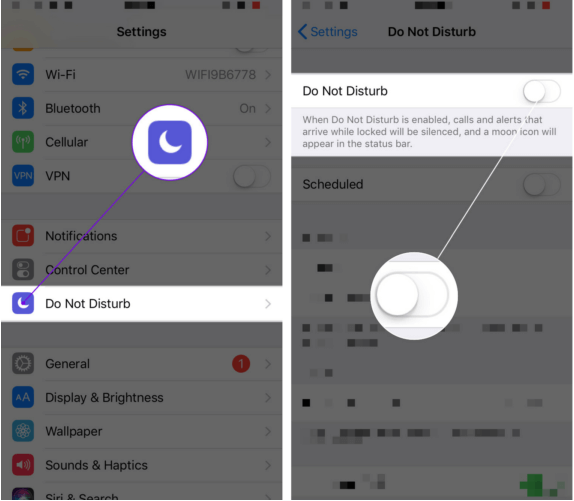
- Para iOS: Aceda a Settings > Do Not Disturb e toque no interruptor ao lado de Do Not Disturb para o desativar.
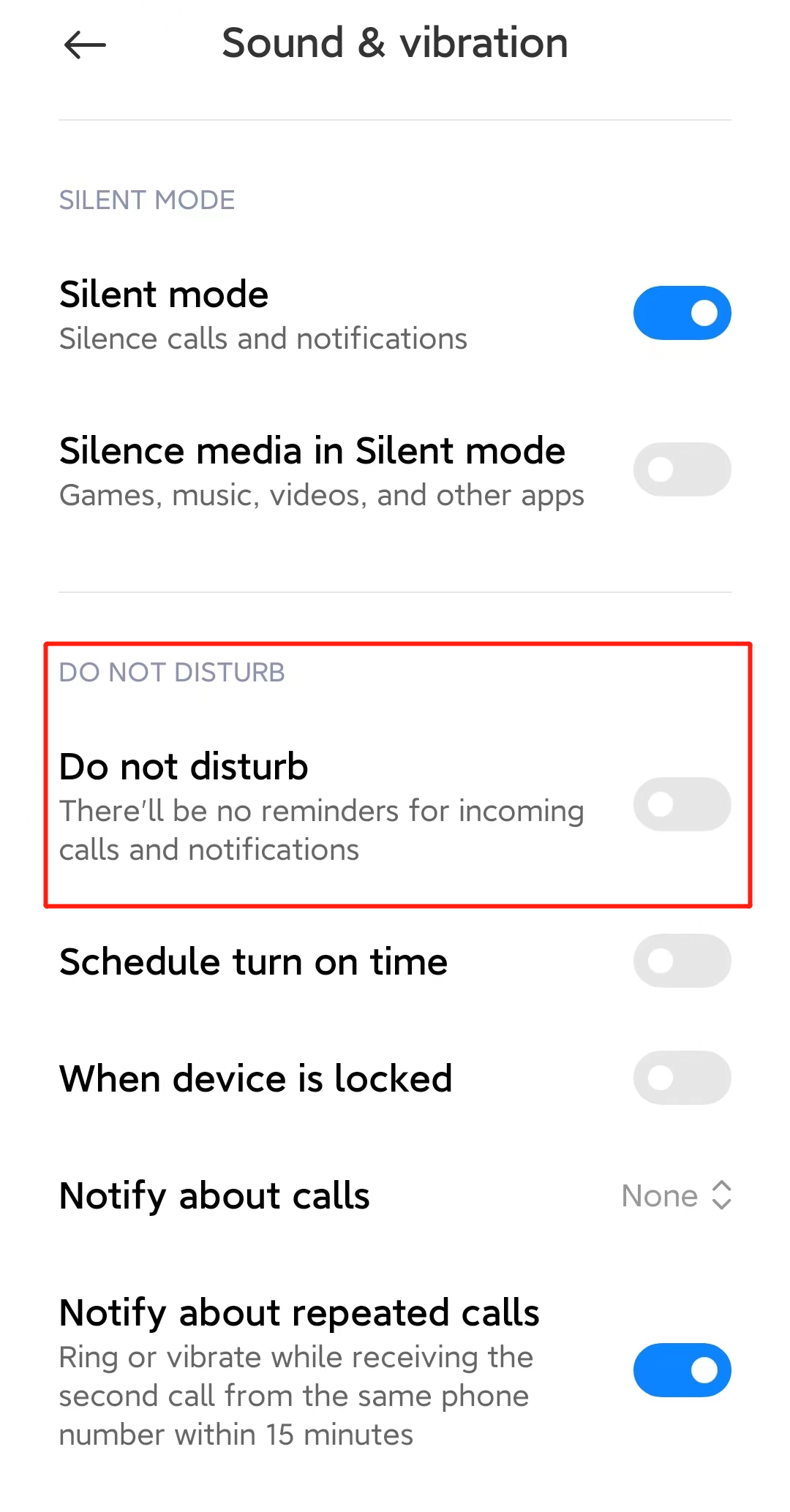
- Para Android: Abra Settings > Sound & vibration > Do not disturb, localize a opção Do not disturb e desative-a.
Passo 4. Certifique-se de que as ligações Wi-Fi e Dados móveis do telefone estão a funcionar corretamente.
Passo 5. Para Android: certifique-se de que o sistema operativo do telefone e os serviços Google Play estão atualizados. Execute o diagnóstico FCM abrindo o marcador e introduzindo ##426##. Isto abrirá a página de diagnóstico FCM. Verifique o estado. Se aparecer “Not connected”, o serviço FCM não está disponível e deverá contactar o Suporte Google.
Consulte o guia oficial de resolução de problemas da Google: Google FCM Android diagnostics FAQ.
Cenário 2. Notificações atrasadas
Case 1. General Android Devices
Passo 1. Permita as permissões de notificação em Settings para Tapo/Kasa.
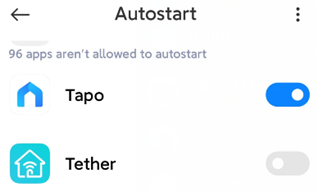
Passo 2. Permita que Tapo/Kasa inicie automaticamente em Security/Settings > Autostart.
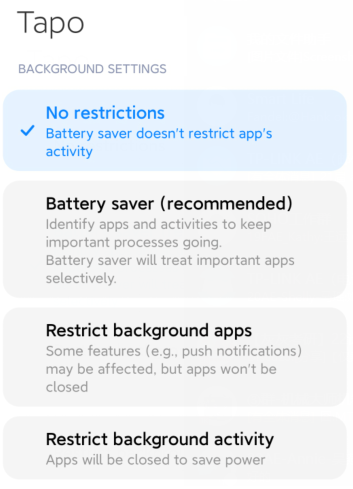
Passo 3. Desative a otimização/limitações de bateria para a app Tapo/Kasa.
Passo 4. Bloqueie Tapo/Kasa nas “recent pages” para garantir que funciona em segundo plano.
Passo 5. Se nenhuma destas soluções funcionar, reinicie a câmara Tapo/Kasa para que as notificações tenham efeito.
Case 2. Samsung Devices
Passo 1. Priorize as notificações da app Tapo/Kasa.
Abra Settings > Apps > Select Tapo/Kasa > Notifications, ative “Notification” e defina como prioridade.
Passo 2. Ative as notificações no ecrã de bloqueio
Abra Settings > Notifications > Notifications (Lock screen), ative “Show on always-on display”.
Aceda a Do Not Disturb > Apps > Tapo/Kasa e certifique-se de que “Do Not Disturb” não está aplicado.
Passo 3. Desative o limite de bateria
Abra Settings > Battery > Background usage limits, adicione Tapo/Kasa a “Never sleeping apps”.
Passo 4. Bloqueie a app
Toque em Menu > Check “recent pages”, toque no ícone de bloqueio da Tapo/Kasa e toque em Done.
Case 3. Huawei Devices
Passo 1. Desative a gestão automática de App-Launch
Abra Settings > Battery > App Launch > Find Tapo/Kasa, desative “Manage automatically” e permita execução em segundo plano.
Passo 2. Permita notificações no ecrã de bloqueio
Abra Settings > Apps > Tapo/Kasa > Notifications e permita a visualização no ecrã de bloqueio.
Passo 3. Bloqueie a app
Toque em Menu > Check “recent pages” e deslize a página Tapo/Kasa para baixo até aparecer o ícone de bloqueio.
Case 4. Xiaomi Devices
Passo 1. Desative o limite de bateria
Abra Settings > Battery & Performance > Tap Settings icon (top-right) > Select “App battery saver” > Find Tapo/Kasa, ative “No restrictions”.
Passo 2. Ative a permissão de auto-start
Abra Settings > Apps > Permissions > Auto-start> Find Tapo/Kasa, depois ative.
Passo 3. Bloqueie a app
Toque em Menu > Check “recent pages” > Long-press Tapo/Kasa page, toque no ícone de bloqueio.
Case 5. OnePlus Devices
Passo 1. Desative o limite de bateria
Abra Settings > Battery > Battery Optimization > Find Tapo/Kasa, depois desative.
Passo 2. Ative a permissão de auto-start
Abra Settings > Apps > Auto-Launch > Find Tapo/Kasa, depois ative.
Passo 3. Bloqueie a app
Toque em Menu > Check “recent pages” > Long-press Tapo/Kasa page, then tap the lock icon.
QA
Q1: Porque continuo sem receber notificações após concluir os passos de resolução de problemas?
A1: Verifique a origem da notificação para confirmar se o evento de deteção foi acionado corretamente. Para referência, consulte Detection is not working on Tapo/Kasa Camera. Se o problema persistir, contacte o suporte técnico e forneça o log da aplicação. As instruções podem ser encontradas aqui: How to get the log of Tapo Camera.
Q2: Porque é que a chamada do meu videoporteiro não tem o seu próprio agendamento?
A2: Atualmente, as chamadas de toque (ringcall) e as notificações push de toque seguem o mesmo agendamento das notificações de atividade. Isto significa que os interruptores e horários configurados para as notificações de atividade também afetam as notificações de toque e as chamadas de toque.
Este guia foi útil?
A sua resposta ajuda-nos a melhorar o nosso site.