
Como redefinir o router TP-Link para as configurações padrão de fábrica
 8564196
O artigo aplica-se a:
Aviso:
1. Um reset físico (hard reset) irá restaurar o dispositivo para as definições de fábrica. Deverá reconfigurar o dispositivo desde o início ou carregar o ficheiro de configuração que tenha sido previamente guardado antes do reset.
2. Para estes modelos, existe um botão WPS/RESET no painel traseiro ou no painel frontal. Para utilizar a função WPS, pressione o botão durante menos de 5 segundos; o LED WPS começará a piscar. Para efetuar o reset do router, pressione o botão durante pelo menos 10 segundos.
Existem dois métodos para repor o router para as definições de fábrica:
Método 1: Reset físico / pressionando o botão RESET
Com o router ligado, pressione e mantenha pressionado o botão WPS/RESET (durante mais de 10 segundos) até que o LED SYS passe de piscar lentamente para piscar rapidamente. Em seguida, solte o botão e aguarde que o router reinicie com as definições de fábrica.
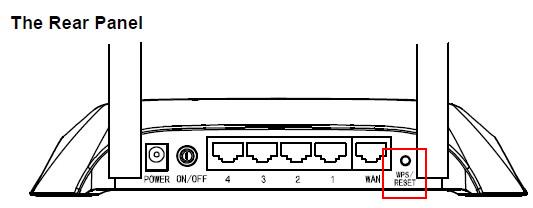
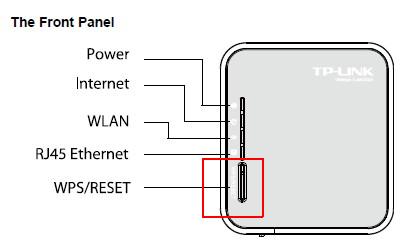
Método 2: Através da interface web do router
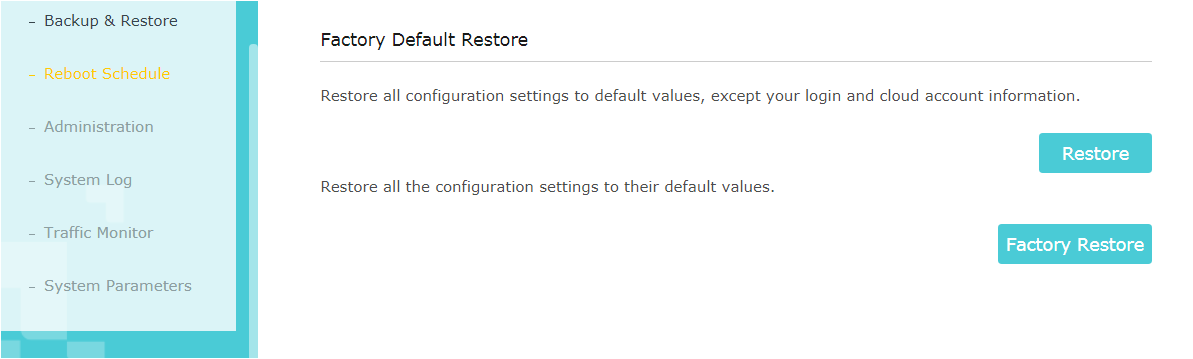
Pode consultar a FAQ Como iniciar sessão no utilitário web (Página de Gestão) de um router wireless TP-Link e, de seguida, aceder a Advanced -> System Tools -> Backup & Restore -> Factory Default Restore. Depois, clique em Factory Restore e aguarde que o router reinicie com as definições de fábrica.
Nota:
1. Certifique-se de que o router permanece ligado até concluir totalmente o reinício.
2. O endereço IP/nome de domínio predefinido encontra-se na etiqueta na parte inferior do produto, e o nome de utilizador e a palavra-passe de início de sessão predefinidos são ambos admin (em letras minúsculas).
Para conhecer mais detalhes sobre cada função e configuração, aceda ao Centro de Downloads para descarregar o manual do seu produto.
Este guia foi útil?
A sua resposta ajuda-nos a melhorar o nosso site.


