
Por que não consigo iniciar sessão no utilitário de gestão web do dispositivo TP-Link?
 1320176
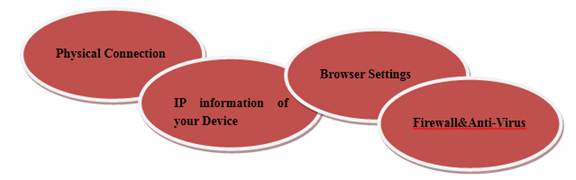
Para os clientes que não conseguem iniciar sessão na interface web da TP-Link, existem vários passos que podem ser seguidos. Consulte o fluxograma de resolução de problemas abaixo e siga os passos indicados:
Passo 1:Ligação Física:
A página de gestão baseada na web dos dispositivos TP-Link é um servidor web interno incorporado; não requer acesso à Internet, mas exige uma ligação física entre o router TP-Link e o dispositivo a partir do qual está a tentar aceder à página de gestão.
Para dispositivos com ligação por cabo, como routers e switches com fios, ligue o computador a uma porta LAN através de um cabo e certifique-se de que o respetivo LED da LAN está aceso.
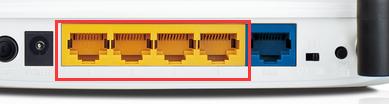
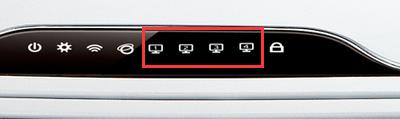
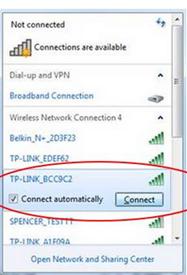
Alguns dispositivos TP-Link (TL-WR700N versão Walmart) e (TL-WA854RE) não possuem porta LAN; nesses casos, ligue-se primeiro à rede wireless (TP-LINK_XXXXXX) para aceder à interface web.
Como ligar a redes wireless em vários sistemas operativos?
Passo 2: Informação de IP:
O seu computador/dispositivo tem de obter um endereço IP do dispositivo TP-Link para conseguir aceder à página de gestão web. A maioria dos dispositivos TP-Link tem a função DHCP ativada por predefinição, o que significa que atribui automaticamente um endereço IP ao seu computador/dispositivo. Switches geridos e alguns Access Points não têm um servidor DHCP ativado; neste caso, será necessário configurar manualmente um endereço IP no seu computador/dispositivo para aceder à página de gestão.
1) Consulte a FAQ 838 para encontrar o endereço IP do seu computador
2) Consulte a FAQ 14 e a FAQ 41 para verificar/alterar as definições TCP/IP do seu computador
3) Consulte a FAQ 841 para verificar se as definições de IP estão corretas.
Se conseguir receber resposta do dispositivo TP-Link com sucesso, isso significa que o dispositivo está a funcionar corretamente e que o problema poderá estar relacionado com o navegador (browser) ou com a firewall. Tente utilizar navegadores web diferentes ou outros computadores, se possível.
Passo 3: Definições do Navegador:
Introduza o endereço IP do gateway/router na barra de endereços (também chamada barra de localização ou barra de URL) e não na barra de pesquisa.

Passo 4: Firewall & Antivírus:
Por vezes, a firewall ou o software antivírus no computador pode bloquear o acesso ao router. Desativar temporariamente a firewall ou o antivírus pode resolver o problema. No entanto, em alguns casos poderá ser necessário utilizar outro dispositivo ou até remover o software antivírus.
Este guia foi útil?
A sua resposta ajuda-nos a melhorar o nosso site.