
How to troubleshoot Smart Camera Tampering Detection issues
 21513
21513บทนำ
บทความนี้อธิบายการทำงานของฟีเจอร์ Camera Tampering Detection และแนะนำขั้นตอนการแก้ไขปัญหาที่พบบ่อย เช่น การแจ้งเตือนผิดพลาด (false alarms)
Camera Tampering Detection คืออะไร
Camera Tampering Detection เป็นฟีเจอร์รักษาความปลอดภัยแบบอัจฉริยะที่ออกแบบมาเพื่อปกป้องกล้องจากการถูกทำลายหรือการก่อกวน ฟีเจอร์นี้มีความสามารถในการส่งการแจ้งเตือนแบบทันที (push notifications) และกระตุ้นไซเรนในตัวกล้อง (หากเปิดใช้งาน) เพื่อขัดขวางผู้บุกรุกในทันที
ระบบจะทริกเกอร์เตือนเมื่อมีวัตถุมาปิดเลนส์ของกล้องจนพื้นที่ที่ถูกบังถึงเกณฑ์ที่กำหนด ระดับความไว (Sensitivity) ในแอป Tapo จะควบคุมเกณฑ์เหล่านี้โดยตรง โดยมีรายละเอียดดังนี้:
-
ความไวต่ำ (Low Sensitivity): แจ้งเตือนเมื่อภาพถูกบัง 77% ขึ้นไป
-
ความไวปานกลาง (Medium Sensitivity – ค่าเริ่มต้น): แจ้งเตือนเมื่อภาพถูกบัง 69.5% ขึ้นไป
-
ความไวสูง (High Sensitivity): แจ้งเตือนเมื่อภาพถูกบัง 61% ขึ้นไป
ฟีเจอร์นี้ออกแบบมาเพื่อใช้เป็นตัวทริกเกอร์สัญญาณเตือนเท่านั้น แต่ จะไม่สร้างไฟล์วิดีโอ ของเหตุการณ์ ไม่มีวิดีโอถูกบันทึกลงคลาวด์หรือการ์ด microSD เมื่อมีการแจ้งเตือนจากการก่อกวน ดังนั้น หากต้องการบันทึกวิดีโอในขณะเกิดเหตุแนะนำให้เปิดใช้งาน Motion Detection
วิธีเปิดใช้งาน Camera Tampering Detection
ไปที่หน้า Settings ของกล้อง แล้วเลือก Detection > Camera Tampering เพื่อเปิดใช้งานและปรับความไวในการตรวจจับ
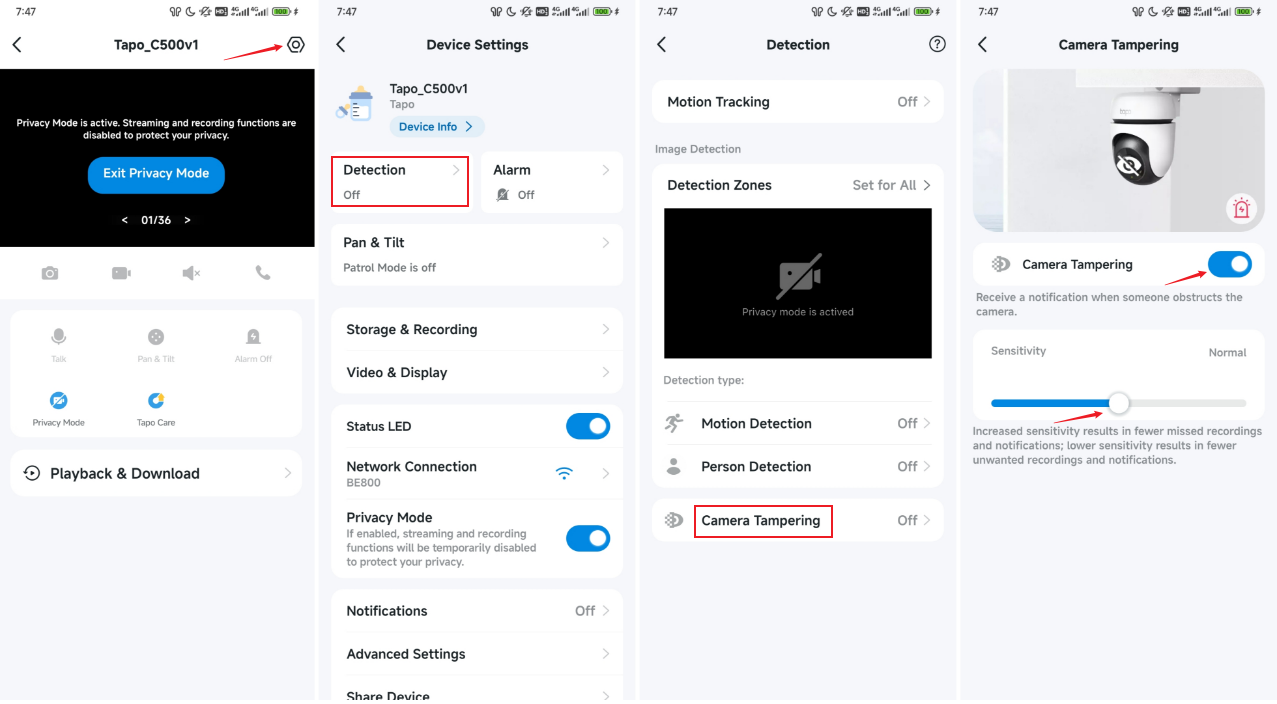
Requirements
ดาวน์โหลดแอป Tapo จาก Google Play Store, App Store หรือโดยการสแกน QR Code

วิธีแก้ปัญหา
สถานการณ์ที่ 1: การแจ้งเตือนจาก Camera Tampering ผิดพลาด
สาเหตุที่เป็นไปได้:
- วัตถุเคลื่อนไหวใกล้เลนส์
อาจเกิดจากใบไม้ใหญ่ กิ่งไม้ ของแขวนที่แกว่ง หรือแมลงตัวใหญ่ที่คลานบนเลนส์ วัตถุที่เคลื่อนที่ในระยะประชิดกล้องอาจบดบังพื้นที่ส่วนใหญ่ของภาพ ซึ่งระบบอาจตีความว่าเป็นความพยายามในการปิดเลนส์
- การติดตั้งกล้องไว้หลังกระจก
การติดตั้งกล้องให้มองผ่านหน้าต่างอาจะทำให้เกิดการแจ้งเตือนผิดผลาดได้ด้วยหลายสาเหตุ ในช่วงเวลากลางคืน แสงอินฟราเรด (IR) ของตัวกล้องจะสะท้อนกับกระจก ทำให้เกิดแสงสะท้อนรุนแรงจนภาพสว่างจ้าจนมองไม่เห็นรายละเอียด นอกจากนี้ แสงสะท้อนจากไฟภายในบ้าน คราบบนกระจก หรือหยดน้ำฝนที่เกาะอยู่บนหน้าต่าง ก็สามารถบดบังพื้นที่ส่วนใหญ่ของภาพ ซึ่งทำให้ระบบเข้าใจผิดว่าตัวเลนส์ของกล้องถูกปิดกั้น.
คำแนะนำที่ 1: ปรับสภาพแวดล้อมและตำแหน่งการติดตั้งกล้อง
- เคลียร์พื้นที่การมองเห็น เช่น ตัดกิ่งไม้ ใบไม้ และทำความสะอาดใยแมงมุม
- หลีกเลี่ยงการติดตั้งกล้องหลังกระจก เพื่อผลลัพธ์ที่ดี กล้องควรติดตั้งไว้ในที่ที่ไม่มีวัตถุมาบดบัง หากต้องการเฝ้าระวังพื้นที่ภายนอก ควรติดตั้งกล้องในตำแหน่งภายนอก
- ตรวจสอบให้แน่ใจว่ากล้องถูกติดตั้งบนพื้นผิวที่มั่นคงและไม่เคลื่อนไหว พร้อมทั้งขันสกรูยึดทั้งหมดให้แน่น.
เคล็ดลับที่ 2: ปรับความไวของฟีเจอร์ Tampering Detection
หากไม่สามารถปรับสภาพแวดล้อมได้ หรือการปรับดังกล่าวยังไม่สามารถแก้ไขปัญหาได้ทั้งหมด คุณสามารถลดระดับความไวในแอป Tapo ได้ที่ Camera Settings > Detection > Camera Tampering แล้วเลือกความไวระดับที่ต่ำลง
การลดความไวจะทำให้กล้องตอบสนองต่อการเปลี่ยนแปลงเล็กน้อยน้อยลง อย่างไรก็ตาม โปรดทราบว่าการลดความไวเป็นการแลกเปลี่ยน และอาจทำให้การตรวจจับเหตุการณ์จริงล่าช้าได้
สถานการณ์ที่ 2: ฟีเจอร์ Camera Tampering ไม่ทำงาน
- เพิ่มความไวในการตรวจจับ ความไวอาจตั้งไว้ต่ำเกินไปจนไม่สามารถตรวจจับเหตุการณ์ที่เกิดขึ้นได้
- ตรวจสอบการตั้งค่าการแจ้งเตือน กล้องอาจตรวจจับเหตุการณ์ได้ แต่โทรศัพท์ของคุณไม่ได้แสดงการแจ้งเตือน
ไปที่ Camera Settings > Notifications > Enable Activity Notifications > เลือก Camera Tampering ในส่วน Activity Type - อัปเดตเฟิร์มแวร์และแอป เฟิร์มแวร์หรือเวอร์ชันแอปที่ไม่เป็นปัจจุบันอาจทำให้เกิดปัญหาได้
- รีบูตกล้อง แนะนำให้ตั้งเวลารีบูตอัตโนมัติเพื่อให้กล้องทำงานได้อย่างมีประสิทธิภาพสูงสุด
สามารถตั้งค่าได้ที่ Tapo App > Camera Device Settings > Reboot Camera > เปิดใช้งาน Auto Reboot
QA
Q1: จำเป็นต้องสมัครบริการ Tapo Care เพื่อใช้ฟีเจอร์ Camera Tampering หรือไม่
A1: ไม่จำเป็น ฟีเจอร์ Camera Tampering Detection สามารถใช้งานได้ฟรีอย่างสมบูรณ์ คุณสามารถใช้ฟีเจอร์นี้และรับการแจ้งเตือนต่าง ๆ ได้โดยไม่ต้องมีการสมัคร Tapo Care.
Q2: ทำไมฉันได้รับการแจ้งเตือน Camera Tampering แต่ไม่พบวิดีโอคลิปที่สอดคล้องกันในประวัติการเล่นย้อนหลัง (Playback)?
A2: เนื่องจากฟีเจอร์ Camera Tampering ถูกออกแบบมาให้ทำงานเป็นตัวทริกเกอร์สัญญาณเตือนเท่านั้น จุดประสงค์หลักคือการส่งคำเตือนทันทีเมื่อมุมมองของกล้องอาจถูกขัดขวาง จากการออกแบบในปัจจุบัน ฟีเจอร์นี้จะไม่สร้างไฟล์วิดีโอบันทึกเหตุการณ์ เมื่อคุณได้รับการแจ้งเตือน วิธีที่ดีที่สุดคือเปิดแอปและตรวจสอบภาพสด (Live Feed) ทันทีเพื่อตรวจสอบสถานการณ์ หากต้องการบันทึกวิดีโอเหตุการณ์ในขณะเกิดการก่อกวน แนะนำให้เปิดใช้งาน Motion Detection เพิ่มเติม.
Q3: ฟีเจอร์นี้ใช้งานได้ในเวลากลางคืนหรือในความมืดสนิทหรือไม่?
A3: ได้ ฟีเจอร์ Camera Tampering Detection มีประสิทธิภาพเท่ากันในโหมด Night Vision ฟีเจอร์นี้วิเคราะห์ความสมบูรณ์ของภาพทั้งหมด ไม่ว่าจะเป็นภาพที่บันทึกด้วยแสงปกติหรือแสงอินฟราเรด หากเลนส์ถูกปิดกั้นในตอนกลางคืนจนทำให้แสงอินฟราเรดไม่สามารถจับภาพได้อย่างชัดเจน ระบบจะตรวจพบความผิดปกตินี้และทริกเกอร์สัญญาณเตือน
Q4: การเปิด Privacy Mode ของกล้องจะทำให้เกิดการแจ้งเตือน Tampering หรือไม่?
A4: ไม่ ระบบมีความสามารถเพียงพอในการแยกแยะระหว่างการเปิด Privacy Mode โดยตั้งใจ (ซึ่งมีการปิดเลนส์โดยเจตนา) และการปิดกั้นจากสาเหตุภายนอกที่ไม่พึงประสงค์ เมื่อคุณเปิด Privacy Mode ผ่านแอป ฟีเจอร์ Camera Tampering Detection จะเพิกเฉยต่อสถานะนี้โดยอัตโนมัติเพื่อป้องกันการแจ้งเตือนผิดพลาด
คำถามที่พบบ่อยนี้มีประโยชน์หรือไม่?
ความคิดเห็นของคุณช่วยปรับปรุงเว็บไซต์นี้


