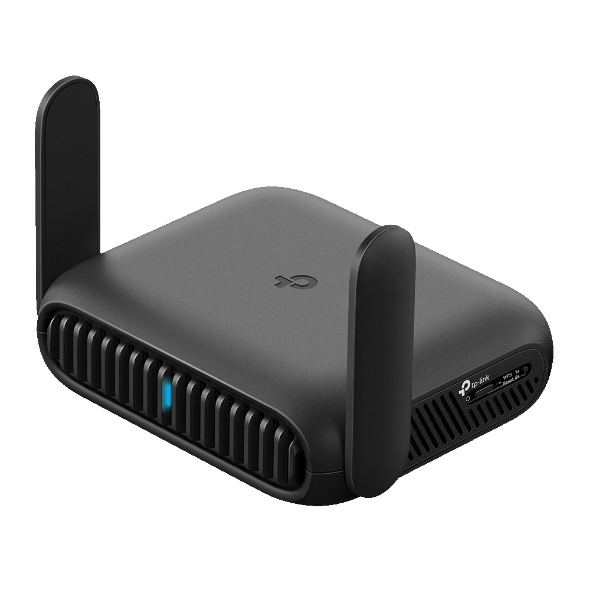
如何設定 TP-Link 便攜式路由器以透過USB連接埠存取網路
 3256
3256介紹
TP-Link 便攜式路由器提供雙模式 USB 連線功能(可配置為 3G/4G 網卡所需的「USB 數據機模式」或行動裝置所需的「USB 網路共享模式」),透過其 USB 介面建立可靠的網際網路存取。本文提供逐步指引,協助您有效地將路由器配置為這兩種模式。
配置設定
在 3G/4G/5G USB 數據機模式下,路由器會將 3G/4G/5G USB 數據機的數據分享給其他設備。而在 USB 網路共享 (Tethering) 模式下,路由器則分享行動裝置的蜂窩數據。這兩種模式都非常適合旅行使用。
如果這不符合您的網路環境,請先確認哪種運作模式適合您。
注意:雖然本指南使用 TL-WR3602BE 作為參考型號來演示安裝步驟,但本 FAQ 中顯示的實際介面和功能選項可能會因您的產品型號而略有不同。更多細節請參閱您路由器的使用者指南。
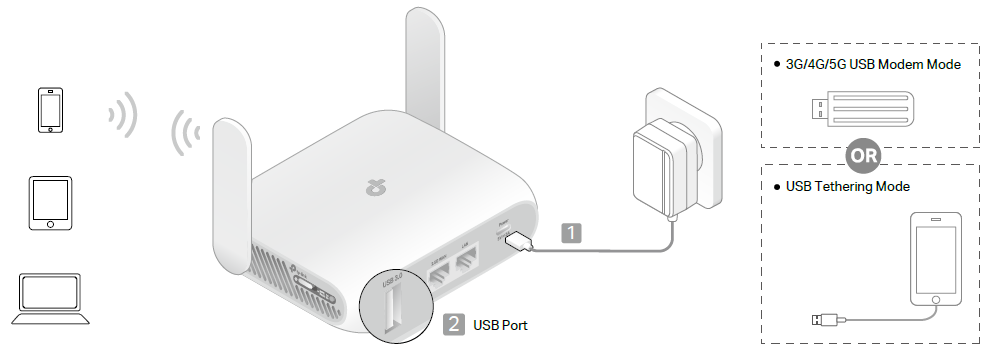
步驟 1. 為旅行路由器接上電源,直到 LED 指示燈變為恆亮(紅色或藍色)後再繼續操作。
步驟 2. 將您的 USB 數據機連接到路由器的 USB 埠。接著透過無線或有線方式將一台電腦連接到旅行路由器。
- 無線連接:將您的設備連接到路由器的 Wi-Fi。預設的無線網路名稱 (SSID) 和無線密碼印在 Wi-Fi 資訊卡以及路由器底部的標籤上。
- 有線連接:關閉電腦上的 Wi-Fi,並使用乙太網路線連接到路由器的 LAN 埠。
步驟 3. 開啟瀏覽器,造訪 tplinkwifi.net 或 192.168.0.1,並建立一個本地密碼以登入網頁管理頁面,然後參考步驟 4 開始快速設定 (Quick Setup)。
注意:如果系統要求您輸入本地密碼,表示該路由器之前已經配置過。建議使用迴紋針按住重設孔 (Reset) 6 秒鐘進行硬體重設。完成後,再次進入網頁管理頁面開始快速設定。
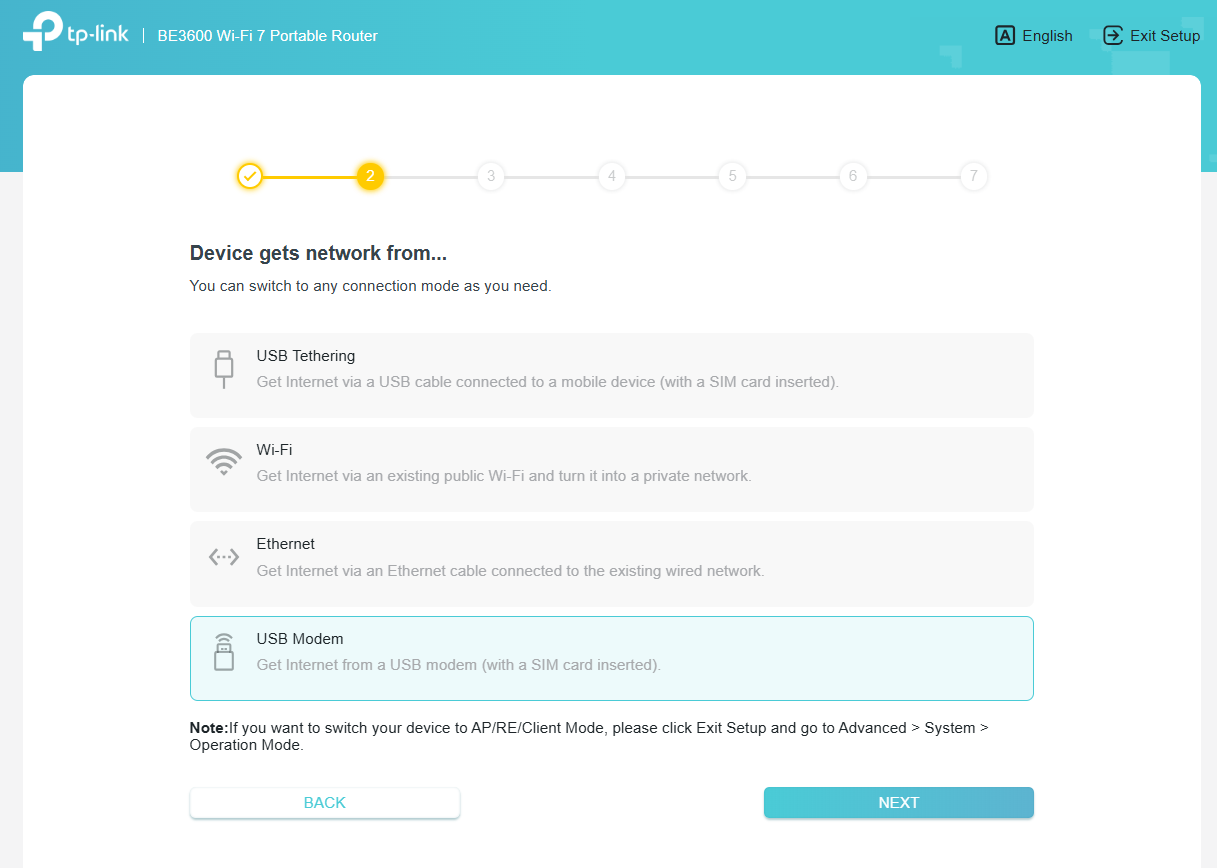
步驟 4. 登入後,配置您的時區並將 USB Modem 設定為網際網路來源。接著點擊 下一步 (NEXT)。
步驟 5. 選擇 地區 (Location) 和 行動 ISP (Mobile ISP) 來設定 SIM 卡資訊。
步驟 6. 您可以自訂本地網路的 2.4GHz/5GHz SSID 和無線密碼,或者點擊 使用目前的 Wi-Fi 設定 (USE THE CURRENT Wi-Fi SETTINGS) 以保留預設值,然後點擊 下一步 (NEXT)。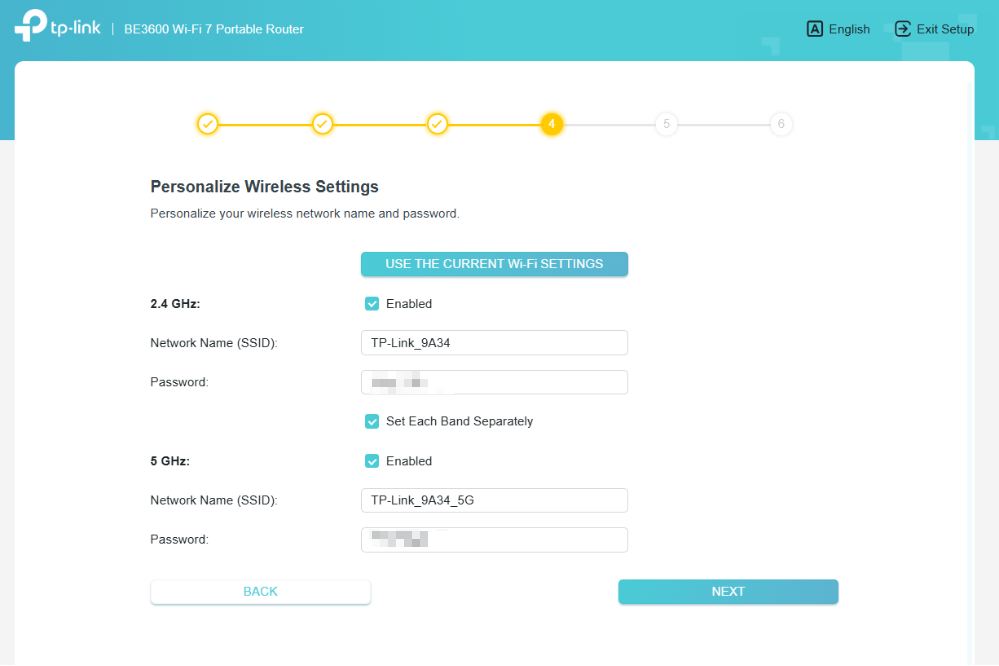
步驟 7. 接著按照螢幕上的指示完成設定。
步驟 1. 為便攜式路由器接上電源,等待 LED 指示燈變為恆亮(紅色或藍色)後再繼續操作。
步驟 2. 接著透過無線或有線方式將一台設備連接到便攜式路由器。
- 無線連接:將您的電腦連接到路由器的 Wi-Fi。預設的無線網路名稱 (SSID) 和無線密碼印在 Wi-Fi 資訊卡以及路由器底部的標籤上。
- 有線連接:關閉電腦上的 Wi-Fi,並使用乙太網路線連接到路由器的 LAN 埠。
步驟 3. 開啟瀏覽器並前往 tplinkwifi.net 或 192.168.0.1,建立本地密碼以登入網頁管理頁面,然後參考步驟 4 開始快速設定 (Quick Setup)。
注意:如果系統要求您輸入本地密碼,表示該路由器之前已經配置過。建議使用迴紋針按住重設孔 (Reset) 6 秒鐘進行硬體重設。完成後,再次進入網頁管理頁面開始快速設定。
步驟 4. 登入後,配置您的時區並設定 USB Tethering 為網際網路來源。接著點擊 下一步 (NEXT)。
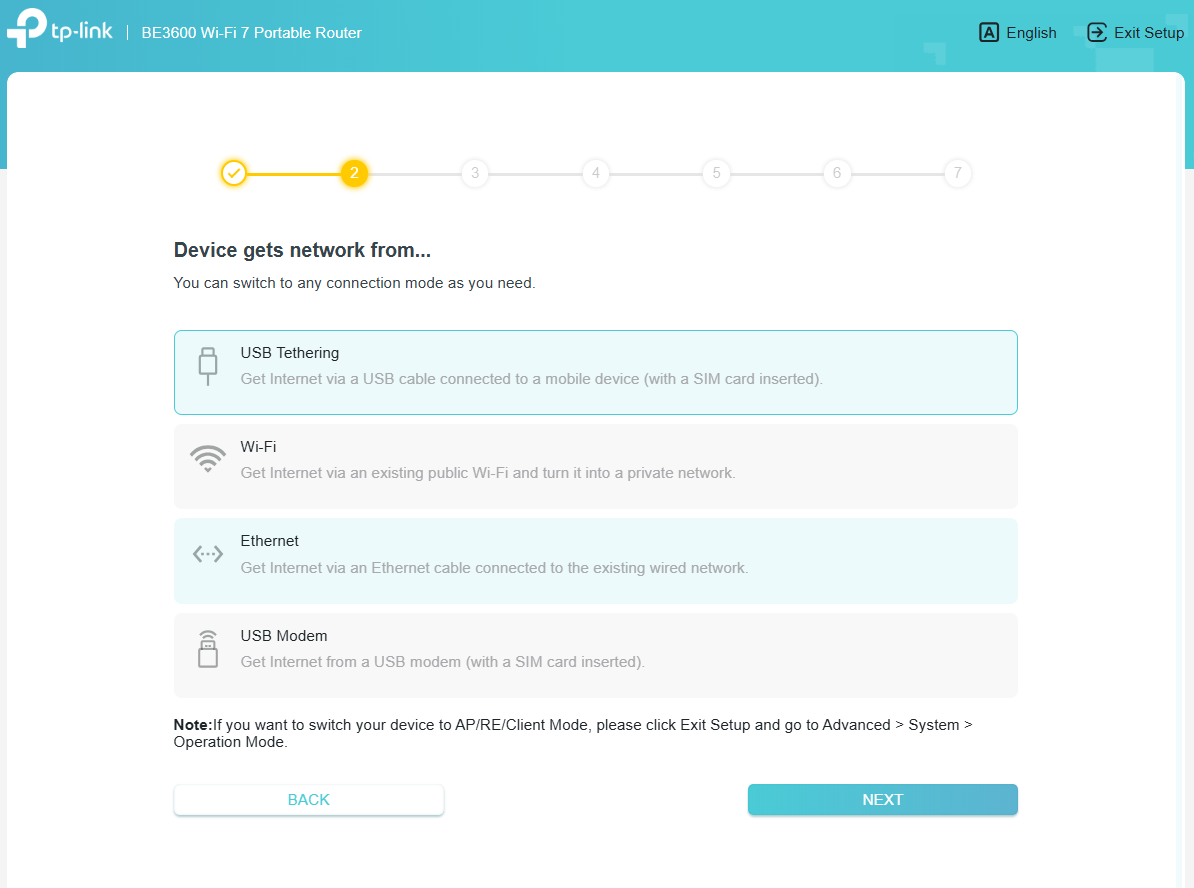
步驟 5. 使用 USB 線將插入 SIM 卡的行動裝置連接到路由器的 USB 埠,並依照下列步驟啟用網路共享功能。
- iOS (以搭載 iOS 16.7.1 的 iPhone 12 為例)
等待 信任這部電腦 視窗彈出,然後點擊「信任」。前往 設定,確保 行動數據 已開啟,點擊 個人熱點。啟用 允許其他人加入。請確保進行共享的行動裝置沒有連接到該路由器的 Wi-Fi。
- Android (以搭載 Android 12 的 Samsung Galaxy S10 為例)
前往 設定 > 連線 > 行動熱點與網路共享 以啟用「USB 網路共享」。請確保進行共享的行動裝置沒有連接到該路由器的 Wi-Fi。
注意:設定步驟可能會因特定作業系統版本和設備實現方式而異,尤其是不同 Android 製造商之間。如果設定問題仍然存在,請諮詢您的設備製造商技術支援。
步驟 6. 您可以自訂本地網路的 2.4GHz/5GHz SSID 和無線密碼,或者點擊 使用目前的 Wi-Fi 設定 (USE THE CURRENT Wi-Fi SETTINGS) 以保留預設值,然後點擊 下一步 (NEXT)。
步驟 7. 接著按照螢幕上的指示完成設定。
常見問答 (QA)
Q1:當路由器運作於 USB 數據機模式或 USB 網路共享模式時,我還能使用 USB 分享功能(如檔案共享)嗎?
A1: 不可以,在 USB 數據機模式或 USB 網路共享模式運作期間,無法使用 USB 分享功能。
Q2:使用手機登入網頁管理介面來配置網路共享 (Tethering) 模式時,可以用同一支手機作為共享設備並連接到路由器的 USB 埠嗎?
A2: 不可以。同一支手機不能同時充當路由器管理介面的配置設備以及連網來源。當啟動網路共享模式時,USB 介面會專門用於建立數據機功能,這與同時需要存取網頁管理介面進行行政管理的操作相衝突。
欲了解各項功能與配置的更多詳情,請前往 下載中心 下載您產品的手冊。
這篇faq是否有用?
您的反饋將幫助我們改善網站